
QRコードとは
特長や由来、歴史についての解説
QRコードって何?
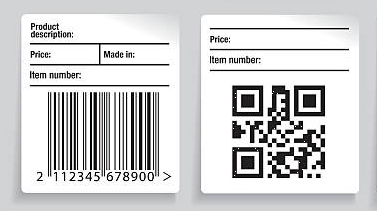
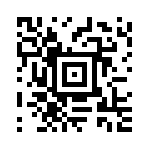
QRコードは平面(2次元)になったバーコードです。
普通のバーコードは縦棒(1方向)だけですので情報量が少なく、数字のみで13文字程度しか保存できません。一方、QRコードは平面のドット模様ですので、その中に約200倍のデータを入れることができます。
二次元バーコードなら数字だけでなく、アルファベット・日本語の漢字・ひらがなを入れることだって可能です。記号も入れられるので、URLをバーコードにする用途で世界中に広がりました。
誰が考えたの?
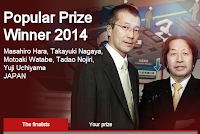 QRコードを発明したのは、デンソーウェーブという日本の会社です。1994年の当時は工場の部品管理などが主目的だったそうです。発明の中心者である原昌宏さんは、2014年にヨーロッパ発明家賞「Popular Prize」を受賞されました。
いろいろな二次元バーコード
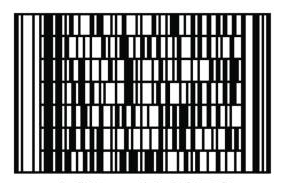
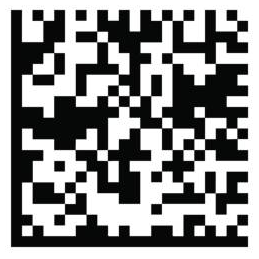
二次元バーコードの種類はQRコードだけではなく、他にもたくさんあります。カラーのバーコードや、マイクロソフトが開発したものも昔はありました。
QRコードが普及した理由
次の欄でも述べますが、QRコードは特許権がオープンになっています。この自由度があるゆえに、数ある二次元バーコードの中でも世界的に普及したのです。
知的財産権について
開発元のデンソーウェーブは、特許権を原則として行使しないとしています。したがって、普通の使い方をする分には我々ユーザーが特許の心配をすることは必要ないと解釈できます。
ただし「QRコード」という用語の商標権については権利を開放していないそうですので、「QRコード」という文言を使う場合には「QRコードは株式会社デンソーウェーブの登録商標です」という記載が原則として必要となります。記載する箇所は目立たなくても、どこでもよいそうです。
デザインなどの都合で、記載が出来ない場合には「QRコード」という呼称を使わないようにするなどの工夫が必要です。
規格の情報
QRコードの名前の由来
 Quick Response (クイック・レスポンス)の頭文字です。読み取りが早いことから名付けられました。
QRコードの弱点
これだけ便利なQRコードですが、ひとつ大きな弱点があります。
QRコードの模様が情報内容をそのまま表しているため、同じ画像のままで後から内容のみを修正することができないのです。 作成後は、必ずご自分で読み取り確認・アクセス確認をすることを強くお薦めします。
※後からURLの差し替えができる「可変QR」もあります。
エラー訂正について
QRコードは画像の一部に汚れがついてしまっても、全体では読み取りができるように設計されています。それが、エラー訂正です。アイコンマークなどをQRコードに重ねても読み取りができるのは、このエラー訂正機能のおかげなのです。
| エラー訂正レベル | 汚れの許容度(面積比) | 画像サイズ |
|---|---|---|
| L | 約 7% | 小さい |
| M | 約 15% | ↑ |
| Q | 約 25% | ↓ |
| H | 約 30% | 大きい |
当サイトでは、通常のQRコードはエラー訂正能力を「低(L)」、つまり最も低く設定してあります。
通常の使用では汚れが発生しにくいですし、画像サイズをなるべくコンパクトにするためです。
※注意※ この通常のQRコードに上から文字やアイコンを重ねると、読み取りができないQRコードになってしまいますのでお止めください。イラスト・アイコンや文字を重ねたい方は専用の作成フォームをご利用ください。
…